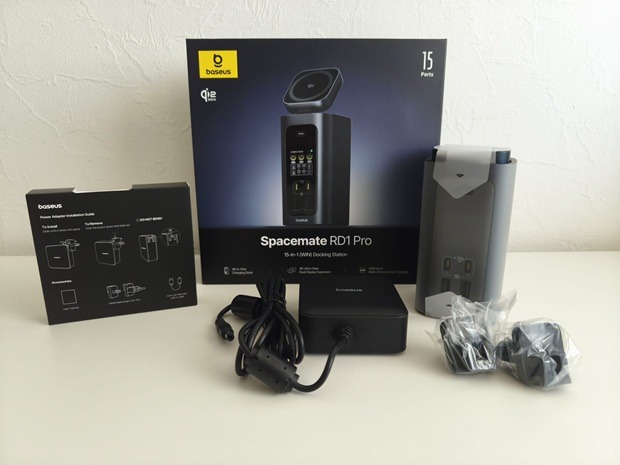
Ein ordentlicher Arbeitsplatz scheitert in der Praxis selten an der Tischplatte, sondern meist an den vielen separaten Kästchen, Netzteilen und Adaptern. Genau deshalb beschreibe ich hier meine Erfahrungen mit der Baseus Spacemate RD1 Pro 15-in-1 (WIN) Dockingstation. Das Konzept ist klar: Ein zentrales Gerät verbindet Monitore, Netzwerk, Speicherkarten und USB-Zubehör, lädt das Notebook und ergänzt zusätzlich kabelloses Laden fürs Smartphone. Nach sieben Tagen im echten Desktop-Alltag zeigt sich: Die Dockingstation funktioniert in vielen Punkten überzeugend, entfaltet ihr Potenzial aber vor allem dann, wenn euer Notebook technisch wirklich zu den Anforderungen passt.
Im Tagesgeschäft wirkt die Umsetzung bemerkenswert stringent. Statt eines flachen Hubs, der schnell im Kabelchaos endet, steht eine vertikale Dockingstation mit kompakten 135 × 67 × 67 mm auf dem Tisch; dazu kommt ein separates 180-W-GaN-Netzteil. Der Hersteller nennt bis zu 160 W Gesamtleistung, am Host bis zu 100 W Power Delivery, zwei externe Displays unter Windows, ein Qi2-Ladepad mit bis zu 25 W sowie ein Smart Display für Status, Ladeinfos und Warnungen. Für eine USB-C-Dockingstation im Bereich von etwa 200 bis 300 EUR ist das eine ungewöhnlich dichte Funktionskombination, die im Testalltag tatsächlich spürbar Ordnung schafft.
Überblick: Daten, Lieferumfang und Einordnung
Die Baseus Spacemate RD1 Pro 15-in-1 (WIN) Dockingstation mit der Bezeichnung B01146 ist klar für Menschen gedacht, die am festen Arbeitsplatz oder am Hot-Desk viele Funktionen über ein einziges Host-Kabel bündeln wollen. Besonders stimmig ist sie für Windows-Nutzer*innen mit einem kompatiblen USB-C-Port, weil dann zwei externe Monitore, kabelgebundenes LAN, Speicherkarten, USB-Geräte und mehrere Lademöglichkeiten sinnvoll zusammenlaufen. Bei macOS fällt die Empfehlung deutlich enger aus, weil bei zwei Monitoren nur Spiegeln statt Erweitern möglich ist. Das ist kein Defekt, sondern eine systembedingte Grenze, die ihr vorab einplanen solltet.
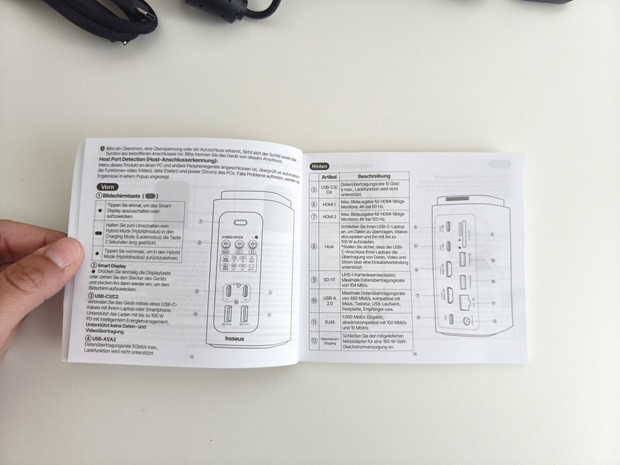
Zum Paket gehören die Dockingstation, ein 180-W-GaN-Netzteil, ein 0,8 Meter langes vollwertiges USB-C-Kabel und das Handbuch. Der Host-Port arbeitet über USB-C und unterstützt Daten, Video sowie Power Delivery. Beim Laden am Host sind bis zu 100 W PD möglich. Der DC-Eingang ist mit 24,0 V / 7,5 A max. angegeben, die Gesamtleistung liegt bei 160 W, gespeist durch das beiliegende Netzteil.
Für Bildausgabe stehen zwei HDMI-Anschlüsse bereit. HDMI 1 erlaubt bis zu 4K bei 60 Hz, HDMI 2 erreicht im Einzelmonitorbetrieb bis zu 4K bei 120 Hz. Unter Windows sind mit DP1.4 und DSC zwei externe Displays mit 3840 × 2160 bei 60 Hz pro Monitor möglich; ohne DSC reduziert sich das auf 2 × 2560 × 1440 bei 60 Hz, und mit DP1.2 auf 2 × 1920 × 1080 bei 60 Hz. Unter macOS gilt: zwei Monitore laufen nur gespiegelt, ein einzelner externer Monitor klappt bis 3840 × 2160 bei 60 Hz.
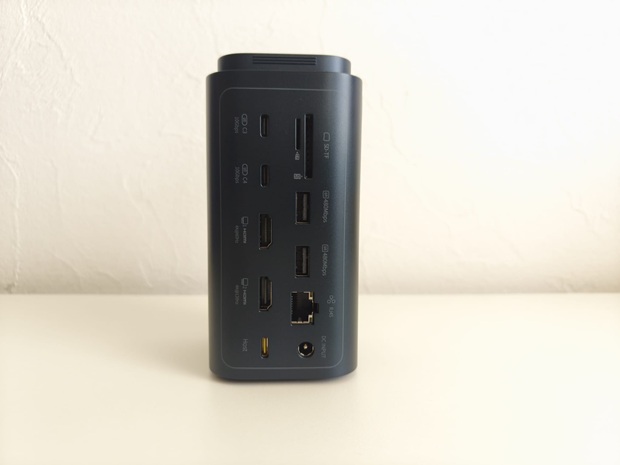
Bei den Datenports liefert das Dock zwei USB-C-Datenanschlüsse mit bis zu 10 Gbit/s, zwei USB-A-Ports mit bis zu 5 Gbit/s und zusätzlich zwei USB-A-2.0-Ports mit bis zu 480 Mbit/s. Außerdem sind ein SD/TF-Kartenleser nach UHS-I bis 104 MB/s sowie ein RJ45-Gigabit-Ethernet bis 1.000 Mbit/s verbaut. Ergänzend gibt es zwei USB-C-PD-Ladeports mit jeweils bis zu 100 W, die ausdrücklich nur fürs Laden gedacht sind. Das Qi2-zertifizierte Wireless-Charging unterstützt fünf, 7,5, zehn, 15 und 25 W, abhängig vom Endgerät.
Copyright: ever-growing GmbH
Besonderheiten der RD1 Pro im Alltag
Mehrere Details unterscheiden die RD1 Pro von vielen klassischen USB-C-Docks, und diese Punkte fallen im Test schnell auf. Die Bauform sorgt sichtbar für Ordnung, während das Display für Klarheit beim Laden und bei der Portnutzung sorgt. Auch die beiden Modi sind nicht nur „nice to have“, sondern ändern wirklich, wie das Gerät im Alltag eingesetzt wird. In Summe entsteht eher eine kleine Schreibtisch-Zentrale als ein reiner Adapter.
- Vertikales Design für weniger Stellfläche und sauberere Kabelführung
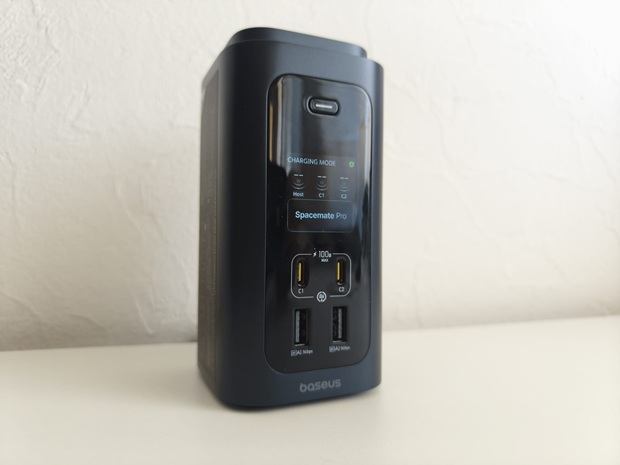
- Smart Display für Modus, aktive Ports, Ladezustand und Warnhinweise
- Hybrid Mode für gleichzeitige Nutzung von Laden, Daten, Video, Ethernet und Peripherie
- Charging Mode als reiner Lademodus ohne Daten- und Video-Verbindungen
- One-Button-Control: kurzer Druck Display an/aus, langer Druck (zwei Sekunden) Moduswechsel
- Qi2-Ladepad, ausziehbar und klappbar, dreistufig einstellbar und bis zu 80° neigbar
- Host Port Detection, um eingeschränkte USB-C-Ports am Notebook zu erkennen
- Schutzanzeige: grünes Schild bei normalem Laden, rot bei Überstrom/Überspannung/Kurzschluss
Der praktische Nutzen liegt vor allem in der Verbindung aus Dock und Ladezentrale. Dabei zeigt mein Test aber auch: Die RD1 Pro löst nicht jede Spezialanforderung automatisch. Wenn ihr beispielsweise mehrere sehr schnelle SSDs parallel nutzt, unbedingt 2,5-Gbit-LAN benötigt oder am Mac zwei unabhängige externe Displays erwartet, passt das Konzept möglicherweise nicht optimal. Je nach Arbeitsweise kann es trotzdem gut funktionieren, wenn die Anforderungen entsprechend ausgerichtet sind.
So teste ich: Methode und Bewertungsschwerpunkte
Worauf ich im Praxistest achte
Ich setze die RD1 Pro über sieben Tage in einem realen Homeoffice- und Gaming-Setup ein. Als Redakteur mit technischem Hintergrund bewerte ich nicht nur Spezifikationen, sondern vor allem die Alltagspunkte, die bei Dockingstationen über Frust oder Komfort entscheiden. In diesem Test sind das Verpackung, Verarbeitung, Anschlusspraxis, Monitorstabilität, Ladeverhalten, Portlogik, Bedienung des Smart Displays, Kartenleser, Ethernet, Wärmeentwicklung und Verhalten nach Standby. Genau diese Mischung zeigt, ob ein Dock im täglichen Arbeiten zuverlässig bleibt.
Die Kriterien ergeben sich aus typischen Nutzungsprofilen: Viele Ports helfen wenig, wenn sie unpraktisch verteilt sind oder sich im Alltag nicht schnell greifen lassen. Darum prüfe ich besonders die Aufteilung zwischen Vorder- und Rückseite sowie die Frage, wie sauber das Dock nach häufigem An- und Abstecken erkannt wird. Gerade bei USB-C-Zubehör zählt das häufig mehr als eine kurzfristige Spitzenleistung auf dem Papier. Auch die Verständlichkeit der Portrollen (Daten vs. Laden) spielt hier eine große Rolle.
Außerdem ordne ich die Kompatibilität anhand dreier Szenarien ein. Erstens: ein Windows-Laptop mit vollem USB-C-Funktionsumfang und DP1.4/DSC; zweitens: ein Windows-Gerät mit eingeschränkterer Display-Pipeline; drittens: ein macOS-Notebook, um die Spiegelungsgrenze bei zwei Monitoren in der Praxis zu verorten. Dazu nutze ich zwei externe Monitore, eine externe SSD, eine SD-Karte, kabelgebundenes LAN und mehrere gleichzeitig ladende Geräte. So entsteht ein realistischer Querschnitt statt eines Einzeltests.
Testablauf über die Woche
Der Zeitraum beträgt exakt sieben Tage. Pro Tag läuft die Dockingstation zwischen sechs und zehn Stunden, insgesamt damit deutlich über 50 Stunden in echter Nutzung. Ich arbeite dabei mit Browser-Sessions mit vielen Tabs, Videokonferenzen, Dateiübertragungen, Monitorwechseln, Standby und Aufwecken sowie regelmäßigem Smartphone-Laden über das Qi2-Pad. Parallel hängen weitere Geräte an den USB-C-PD-Ports, um die Leistungsverteilung im Alltag zu sehen.
An Tag eins richte ich alles neutral ein und bewerte Lieferumfang, Bedienlogik und die Platzierung der Ports. Tag zwei und drei gehören den Displaytests, einmal mit einem Monitor und einmal mit zwei Displays unter Windows. An Tag vier und fünf folgen Daten- und Ladeaufgaben: SSD-Transfers, Kartenleser, Gigabit-LAN und paralleles Laden mehrerer Endgeräte. Tag sechs widme ich dem Verhalten nach Standby, Neustart und Kabelwechsel. Tag sieben nutze ich, um Wärme, Ergonomie, Ablesbarkeit des Displays und den Gesamteindruck im „aufgeräumten“ Setup einzuordnen.
Eine Woche ersetzt keinen Langzeiteinsatz über Monate, das bleibt wichtig zu betonen. Für Dockingstationen reicht dieser Zeitraum jedoch in der Regel, um Instabilitäten, unlogische Portkonzepte oder auffällige Wärmeprobleme sichtbar zu machen. Genau auf diese Praxisindikatoren ist mein Erfahrungsbericht ausgerichtet.
Wie ich Kompatibilität im Alltag absichere
Damit die Ergebnisse nicht an einem zufällig „perfekten“ Notebook hängen, wechsle ich im Test bewusst zwischen unterschiedlichen Host-Szenarien. So lässt sich klarer trennen, was das Dock leistet und was durch den USB-C-Port des Laptops begrenzt wird. Gerade bei Videoausgabe ist die Kette aus Host, Kabel und Monitor entscheidend, und das bleibt in der Bewertung immer mitgedacht. Das Smart Display unterstützt hier, weil es Hinweise liefert, wenn der angeschlossene Host-Port nicht den erwarteten Funktionsumfang mitbringt.
Zusätzlich achte ich darauf, die gleichen Arbeitsabläufe mehrfach zu wiederholen: Monitore abziehen und neu verbinden, Standby-Zyklen, SSD an unterschiedlichen Ports betreiben und die Ladeauslastung variieren. Dadurch zeigen sich typische „Alltagsfehler“ schneller als in einem einmaligen Kurzaufbau. Wenn etwas nicht sofort ideal funktioniert, prüfe ich im nächsten Schritt die Rahmenbedingungen wie Kabelqualität oder Gerätekombination, weil solche Faktoren die Ergebnisse stark beeinflussen können. So bleibt die Einordnung sachlich und nachvollziehbar.
Copyright: ever-growing GmbH
Unboxing & Einrichtung
Auspacken und erster Hardwareeindruck
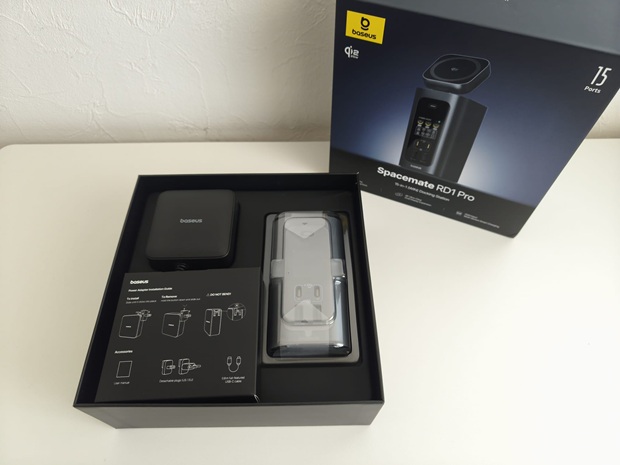
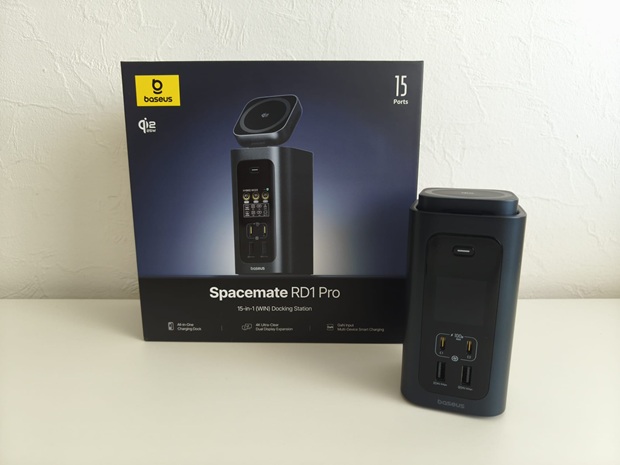
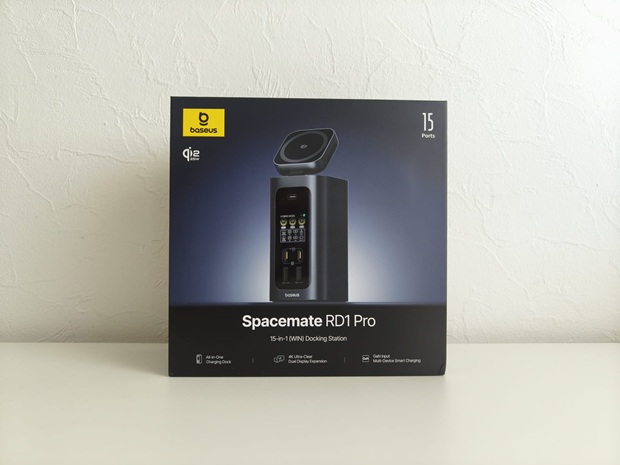
Die Verpackung präsentiert sich nüchtern und zweckmäßig, ohne unnötige Show. Beim Öffnen sitzt die Dockingstation sicher in der Einlage; daneben liegen getrennt das 180-W-GaN-Netzteil, das 0,8-m-USB-C-Kabel und das Handbuch. Praktisch ist: Der Lieferumfang ist vollständig für den Start, ich muss weder ein passendes Netzteil noch ein „richtiges“ USB-C-Kabel erst zusammensuchen. Genau das passt zur Idee einer Schreibtisch-Zentrale.
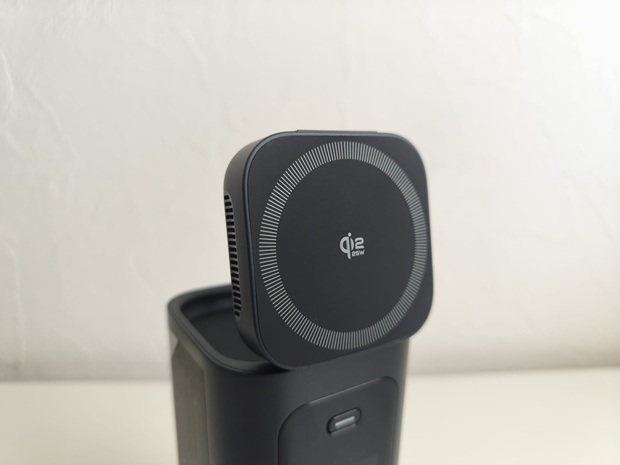
Das Dock selbst wirkt klein, aber sauber gebaut. Das dunkelgraue Gehäuse hat eine spürbar metallische Anmutung, ohne dass ich daraus eine konkrete Materialklasse ableite. Kanten sind ordentlich, nichts wirkt lose oder klapprig. Auch das klapp- und ausziehbare Ladepad schließt bündig und lässt sich mit angenehmem Widerstand herausziehen, was im täglichen Handling Vertrauen schafft.
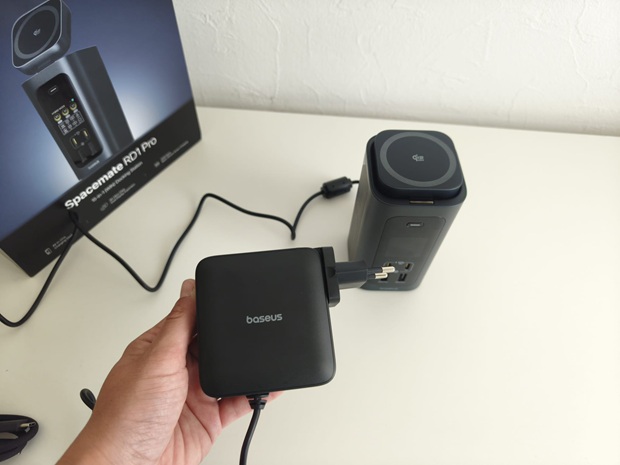
Das Netzteil ist erwartbar kräftig, bleibt für 180 W jedoch noch gut zu handhaben. Gegenüber Lösungen ohne beiliegendes Netzteil ist das ein Komfortplus, weil ihr das System ohne Zusatzkäufe direkt in Betrieb nehmen könnt. Für das Setup am Schreibtisch bedeutet das: einmal auspacken, anschließen, fertig. Diese Konsequenz gefällt mir im Testeralltag.
Inbetriebnahme am Schreibtisch
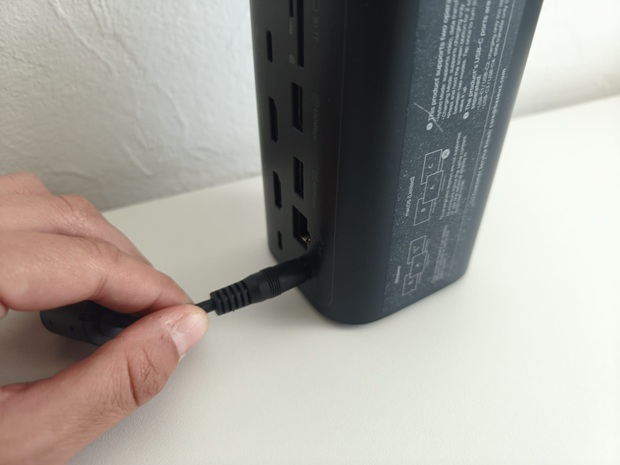
Die Einrichtung gelingt ohne Umwege. Ich stecke zuerst das 180-W-GaN-Netzteil in den DC-Eingang, verbinde anschließend den Windows-Laptop über das mitgelieferte USB-C-Kabel mit dem Host-Port und schließe dann Monitore, LAN, Maus, Tastatur, SSD und Smartphone an. Eine zusätzliche Software brauche ich nicht. Entscheidend ist lediglich, dass euer Notebook einen USB-C-Port hat, der Daten, Video und Power Delivery tatsächlich unterstützt.
Die Bedienung über die Taste am Display ist schnell klar. Ein kurzer Druck schaltet das Smart Display an oder aus, und ein Druck über zwei Sekunden wechselt zwischen Hybrid Mode und Charging Mode. Im Alltag ist das nützlich: Im Hybrid Mode laufen Daten, Monitore und Netzwerk wie gewohnt, während der Charging Mode das Dock zur reinen Ladeeinheit macht. Nach wenigen Minuten fühlt sich das stimmig und intuitiv an.
Copyright: ever-growing GmbH
Praxisprotokoll: Sieben Tage mit der RD1 Pro
Tag eins: Platzbedarf, Kabelführung und Portaufteilung
Schon beim Aufstellen fällt die vertikale Bauweise als echter Ordnungsfaktor auf. Im Vergleich zu flachen Docks belegt die RD1 Pro sichtbar weniger Fläche, was auf kleineren Schreibtischen sofort hilft. Dass Netzteil und Dock getrennt sind, ist ebenfalls praktisch: Der große Stromblock verschwindet unter dem Tisch, auf der Platte bleibt nur das Dock. Dadurch wirkt das Setup schneller „aufgeräumt“.
Die Verteilung von Anschlüssen nach vorne und hinten ist plausibel umgesetzt. Häufig benötigte Lade- und Datenanschlüsse sind gut erreichbar, während dauerhafte Kabel wie HDMI, LAN und Strom nach hinten geführt werden. Das reduziert sichtbares Kabelgewirr, ohne dass ich ständig umstecken muss. Nach wenigen Stunden wirkt das Ganze eher wie eine feste Basisstation als wie ein temporärer Adapter.
Tag zwei: Ein Monitor in 4K und höhere Bildrate
Im Einzelmonitorbetrieb nutze ich HDMI 2 und binde einen kompatiblen Monitor mit 4K bei 120 Hz an. Das Bild wirkt im Alltag spürbar flüssiger als bei 60 Hz, vor allem beim Scrollen, Fensterziehen und bei schneller Mausbewegung. Für reine Office-Arbeit ist das kein Muss, aber der Komfortzuwachs ist klar nachvollziehbar. Voraussetzung bleibt, dass Notebook, Kabel und Monitor diese Kombination unterstützen.
Im Test bleibt die Anzeige stabil. Ich sehe keine spontanen Aussetzer oder Flackern, solange die Verkabelung passend gewählt ist. Gleichzeitig bestätigt sich ein Grundprinzip von USB-C-Docks: Nicht das Dock allein entscheidet über die mögliche Auflösung, sondern immer die Gesamtkette aus Host, Kabel und Display. Wenn es hier Grenzen gibt, liegen sie oft außerhalb der Dockingstation, was die Einordnung fairer macht.
Tag drei: Zwei Monitore unter Windows und die macOS-Grenze
Mit einem Windows-Laptop, der DP1.4 mit DSC beherrscht, läuft der Betrieb mit zwei 4K-Monitoren bei 60 Hz stabil. Genau dieses Szenario ist für viele Nutzer*innen der Kernnutzen, und hier liefert die RD1 Pro zuverlässig. Die größere Arbeitsfläche macht sich sofort bemerkbar: Videocalls, Browser, Dokumente und Messenger lassen sich besser verteilen. Im Alltag fühlt sich das deutlich produktiver an als ein einzelner Bildschirm.
Mit einem technisch eingeschränkteren Host zeigt sich dann die erwartbare Abstufung. Ohne DSC ist maximal 2 × 2560 × 1440 bei 60 Hz drin, mit DP1.2 sogar nur 2 × 1920 × 1080 bei 60 Hz. Das wirkt zunächst wie eine Einschränkung, entspricht aber dem typischen Verhalten solcher Docks und hängt stark vom Notebook ab. Je nach Arbeitsplatz kann diese Auflösung trotzdem völlig ausreichen, wenn eure Monitore und Anforderungen eher „Office“ als „Postproduktion“ sind.
Am MacBook zeigt sich die bekannte Grenze sauber reproduzierbar: Zwei angeschlossene Monitore erscheinen gespiegelt statt als zwei erweiterte Desktops. Für Mac-Nutzer*innen mit echtem Dual-Monitor-Anspruch ist das eine spürbare Einschränkung, im nächsten Schritt aber auch gut erklärbar, weil die Ursache bei macOS liegt. Wenn ihr nur einen externen Monitor benötigt oder Spiegelung für euch okay ist, bleibt die RD1 Pro grundsätzlich nutzbar. Es ist damit eher eine Frage des eigenen Workflows als eine Frage der reinen Hardwarequalität.
Tag vier: Datenports, Kartenleser und Netzwerk
Die interessantesten Anschlüsse für schnelle Peripherie sind die beiden USB-C-Datenports mit 10 Gbit/s. Im Alltag mit einer externen SSD arbeitet das Dock unauffällig: Laufwerke werden zuverlässig erkannt, Transfers laufen stabil, und auch nach Standby sind die Speicher wieder eingebunden. Gleichzeitig ist im Test zu sehen, dass sich bei USB-C-Docks Bandbreite verteilt. Wenn parallel Monitore laufen und mehrere Geräte aktiv sind, sinkt die reale Datenrate spürbar, was in dieser Gerätekategorie jedoch normal ist.
Die USB-A-Ports mit 5 Gbit/s passen gut für Sticks, Empfänger oder Zubehör. Die beiden USB-A-2.0-Ports nutze ich konsequent für Maus und Tastatur, wo die geringere Datenrate keine Rolle spielt. Positiv ist die klare Trennung der Portrollen. Etwas Aufmerksamkeit braucht anfangs nur die Beschriftung, weil es USB-C-Anschlüsse gibt, die ausschließlich laden, und andere, die nur Daten übertragen; nach kurzer Eingewöhnung ist das im Alltag jedoch schnell verinnerlicht.
Der SD/TF-Kartenleser arbeitet nach UHS-I und ist mit bis zu 104 MB/s angegeben. Für Fotos, Drohnenmaterial oder Dashcam-Dateien ist das in meinem Alltag absolut ausreichend. Wer sehr große Medienprojekte mit UHS-II-Karten bewegt, stößt hier eher an eine konzeptionelle Grenze, wobei das stark von der persönlichen Arbeitsweise abhängt. Der RJ45-Gigabit-Port liefert im Test ein stabiles Netzwerk bis 1.000 Mbit/s, was für Homeoffice, Sync und Videocalls gut passt, auch wenn es kein 2,5-Gbit-Ethernet gibt.
Copyright: ever-growing GmbH
Tag fünf: Laden, Leistungsverteilung und Qi2 im Alltag
Die Ladefunktion ist einer der zentralen Praxisgründe für dieses Modell. Der Host-Port versorgt mein Notebook zuverlässig, parallel laden über USB-C1 und USB-C2 weitere Geräte. Auf dem Smart Display sehe ich dabei, welche Ports aktiv sind und wie sich der Ladezustand verändert. Diese Rückmeldung hilft mehr, als man zunächst denkt, weil sich Ladeverhalten und Portnutzung so schneller nachvollziehen lassen.
Im Display ist zu erkennen, dass die Leistung nicht konstant bleibt. Das wirkt auf den ersten Blick unruhig, ist im Test aber logisch: Akkus nehmen je nach Füllstand unterschiedlich viel Energie an, und bei mehreren Geräten teilt sich das System die verfügbare Leistung. Wichtig ist die Einordnung: 160 W Gesamtleistung heißt nicht, dass alle Anschlüsse gleichzeitig dauerhaft ihren jeweiligen Maximalwert erreichen. Für typische Desktop-Szenarien ist das in der Praxis meist unkritisch, bei sehr energiehungrigen Kombinationen kann es aber stärker auffallen.
Das Qi2-Ladepad entwickelt sich im Test zu einem der angenehmsten Alltagsfeatures. Es lässt sich herausziehen, in drei Stufen einstellen und bis zu 80° neigen, wodurch das Smartphone gut ablesbar bleibt. Damit ersetzt es bei mir tatsächlich einen separaten Handy-Ständer. Mit kompatiblen Geräten lädt es stabil im „nebenbei“-Betrieb am Schreibtisch, wobei die vollen 25 W natürlich nur erreichbar sind, wenn euer Smartphone das entsprechend unterstützt.
Tag sechs: Smart Display, Schutzanzeigen und Standby
Über die Woche erweist sich das Smart Display als praktisch, nicht als Deko. Es zeigt Betriebsmodus, aktive Ports und Ladeaktivität so an, dass ich schneller verstehe, was gerade passiert. Besonders nützlich wird das bei wechselnden Notebooks: Die Host Port Detection hilft bei der Einordnung, wenn ein USB-C-Port am Laptop nicht alle Funktionen bereitstellt. Statt Rätselraten gibt es eine direkte Rückmeldung, was im Alltag Zeit spart.
Die Schutzanzeigen sind nachvollziehbar umgesetzt. Ein grünes Schild steht für normales Laden, eine rote Anzeige signalisiert Überstrom, Überspannung oder Kurzschluss am jeweiligen Port. Solche Hinweise sind hilfreich, weil sie Fehler schneller eingrenzen können, wenn einmal etwas nicht wie erwartet arbeitet. In meinem Test löst kein Schutzfall aus, doch die Logik ist am Display klar interpretierbar.
Beim Aufwachen aus dem Standby arbeitet das Dock in meinem Setup überwiegend zuverlässig. Monitore, LAN und USB-Geräte sind zügig wieder verbunden, was bei USB-C-Peripherie nicht immer selbstverständlich ist. Auch wiederholtes Umstecken des Host-Kabels sowie ein Notebook-Neustart führen nicht zu auffälligen Problemen. Das vermittelt Stabilität im echten Alltagseinsatz.
Tag sieben: Temperatur, Ergonomie und Gesamteindruck
Wie bei leistungsstarken Dockingstationen üblich, wird auch die RD1 Pro im Betrieb warm. Das ist im Test klar fühlbar, wirkt aber nicht bedenklich. Dass das Netzteil separat ist, hilft dabei, die Wärme auf zwei Komponenten zu verteilen. Das Dock bleibt anfassbar, und es gibt weder Aussetzer noch Schutzabschaltungen.
Nach sieben Tagen steht für mich weniger ein einzelner Anschluss im Mittelpunkt als das Gesamtbild. Das Dock reduziert den Gerätepark am Schreibtisch sichtbar: Statt separatem Ladegerät, Kartenleser, Qi-Lader und Hub steht nur noch eine Einheit. Für kompakte Setups oder wechselnde Arbeitsplätze ist das spürbar angenehm. Kleine Grenzen ergeben sich eher aus USB-C-Standards und Host-Voraussetzungen als aus einer komplizierten Bedienung.
Copyright: ever-growing GmbH
Einordnung aus meiner Tester-Perspektive
Mein Gesamteindruck ist deutlich positiv, bleibt aber bewusst differenziert. Die Baseus Spacemate RD1 Pro ist kein Spezialdock für jede denkbare Profi-Anforderung, sondern eine stimmige Desktop-Zentrale für den breiten Alltag. Besonders überzeugend ist, wie die Funktionen zusammenwirken: Laden, Monitorbetrieb, LAN, Smartphone-Ständer und Statusanzeige greifen sinnvoll ineinander, statt nur „mehr Ports“ zu liefern. Dadurch entsteht ein Setup, das sich im Alltag tatsächlich ruhiger und aufgeräumter anfühlt.
Als Einschränkung bleibt die klare Ausrichtung auf Windows-Mehrmonitor-Szenarien mit MST. Für Mac-Nutzer*innen, die zwingend zwei unabhängige externe Displays erweitern möchten, passt dieses Modell schlicht nicht zum Ziel. Im nächsten Schritt ist aber fair zu sagen: Das betrifft ein klar abgegrenztes Einsatzfeld und liegt systemseitig. Mit einem passenden Windows-Notebook wirkt das Ergebnis deutlich runder.
„Bei wenigen Docks merke ich so schnell, dass tatsächlich weniger Zubehör am Tisch liegt – hier ist dieser Effekt nach kurzer Zeit da.“
„Das Smart Display fühlt sich anfangs wie ein Extra an, hilft dann aber dabei, Portstatus und Ladeverhalten wirklich zu verstehen.“
Auch das Qi2-Modul bleibt nicht bloß ein Zusatzpunkt auf der Featureliste. Ich nutze es im Test täglich und schätze den Mix aus Ladefunktion und Blickwinkel, weil das Smartphone nebenbei gut sichtbar bleibt. Für viele Schreibtische kann das einen separaten Halter vollständig ersetzen. Solche Details machen aus einer technisch soliden Dockingstation ein in sich schlüssiges Arbeitsgerät.
Copyright: ever-growing GmbH
Kompatibilität & typische Stolperstellen im Alltag
Die RD1 Pro steht und fällt in der Praxis mit dem USB-C-Port eures Notebooks. Wenn der Anschluss nur Daten kann, aber keine Videoausgabe, bleiben die HDMI-Ausgänge erwartbar ohne Bild, auch wenn Maus, Tastatur oder Sticks funktionieren. Dieser Punkt wirkt wie eine Schwäche, ist aber in vielen Fällen schlicht eine Eigenschaft des jeweiligen Laptops. Wer das vorab prüft, erspart sich die häufigste Fehlersuche bei USB-C-Docks.
Auch bei Monitoren gilt: Auflösung und Bildrate entstehen aus der gesamten Signalkette. Ein Dock kann 4K bei 120 Hz im Einzelbetrieb ermöglichen, aber nur, wenn Host, Kabel und Display das tatsächlich gemeinsam tragen. Wenn es nicht klappt, liegt es häufig an Kabeln oder Monitor-Einstellungen, nicht zwangsläufig am Dock selbst. Das Smart Display unterstützt die Einordnung, indem es die Host-Port-Fähigkeiten erkennbar macht.
Bei macOS ist die Lage klar: Zwei externe Monitore werden gespiegelt, nicht erweitert. Das kann den Einsatz einschränken, je nachdem, wie ihr arbeitet. Wenn euer Setup jedoch auf einen externen Bildschirm ausgelegt ist oder Spiegelung akzeptiert wird, bleibt die RD1 Pro funktional. Entscheidend ist, dass ihr diesen Rahmen bewusst in die Kaufentscheidung einbezieht.
So nutze ich die Modi im Tagesablauf
Im Test greife ich im normalen Arbeitsbetrieb fast durchgehend zum Hybrid Mode, weil dort Monitore, Daten und Ethernet gleichzeitig aktiv bleiben. Der Charging Mode ist bei mir eher eine „Abendfunktion“, wenn ich Geräte gezielt laden möchte, ohne Daten- oder Video-Verbindungen aufrechtzuerhalten. Das kann auch dann sinnvoll sein, wenn ihr zwar Strom am Tisch wollt, aber gerade kein Notebook aktiv nutzt. Wie stark ihr davon profitiert, hängt jedoch von eurem Tagesrhythmus und den angeschlossenen Geräten ab.
Die Umschaltung per zwei Sekunden Tastendruck ist im Alltag schnell erledigt. Weil das Display dabei den Modus sichtbar macht, passiert das ohne Rätselraten. Gerade in Multi-Device-Setups hilft diese Transparenz, weil ihr auf einen Blick erkennt, warum gerade kein Monitorbild anliegt oder warum nur geladen wird. Im Test bleibt die Bedienung damit angenehm kontrollierbar.
Portrollen verstehen – damit ihr nicht unnötig umsteckt
Ein häufiger Stolperpunkt ist die Rollentrennung der Ports. An der RD1 Pro gibt es USB-C-Anschlüsse, die ausschließlich Daten liefern, und zwei USB-C-PD-Ports, die nur laden und weder Daten noch Bildsignale übertragen. Anfangs wirkt das wie „viel USB-C, aber nicht alles kann alles“, im nächsten Schritt ist es aber ein sauberes Konzept, weil Aufgaben klar getrennt sind. Nach kurzer Eingewöhnung stecke ich SSD und schnelle Geräte automatisch an die 10-Gbit/s-Datenports und Ladegeräte konsequent an die PD-Ausgänge.
Diese klare Zuweisung hilft im Alltag, weil sie Verwechslungen reduziert. Wenn eine SSD an einem Ladeport hängt, passiert erwartbar nichts, was dann schnell wie ein Defekt wirkt. Mit dem Wissen um die Portlogik ist das Problem sofort gelöst. Das Smart Display ergänzt das Ganze, weil ihr aktiven Ladebetrieb direkt sehen könnt.
Copyright: ever-growing GmbH
FAQ aus dem Praxistest zur Baseus Spacemate RD1 Pro
Welche Anforderungen braucht ein Windows-Laptop, damit die RD1 Pro zwei 4K-Monitore mit 60 Hz im erweiterten Modus betreibt?
Das klappt, allerdings nur mit klaren Voraussetzungen. Euer Windows-Laptop benötigt einen vollwertigen USB-C-Port für Daten, Video und Power Delivery sowie DisplayPort 1.4 mit DSC. Dann sind zwei Displays mit 3840 × 2160 bei 60 Hz realistisch. Ohne DSC sinkt das Dual-Setup auf 2560 × 1440 bei 60 Hz, und mit DP1.2 auf Full HD. Zusätzlich müssen Monitor und HDMI-Kabel die gewünschte Einstellung zuverlässig unterstützen.
Weshalb erscheinen am MacBook mit zwei angeschlossenen Monitoren nur gespiegelte Inhalte?
Die Ursache liegt nicht an einem Defekt der Dockingstation, sondern an macOS. Die RD1 Pro nutzt für zwei unabhängige Displays MST, und genau dieser erweiterte Mehrmonitorbetrieb wird bei solchen USB-C-Docks von macOS nicht unterstützt. Deshalb werden zwei externe Monitore am Mac gespiegelt angezeigt. Mit einem einzelnen externen Monitor funktioniert die Ausgabe dagegen normal. Wenn Spiegeln für euch passt oder ihr nur ein Display nutzt, kann das Dock trotzdem sinnvoll sein.
Warum bleibt HDMI ohne Bild, obwohl USB-Geräte am Dock funktionieren?
In vielen Fällen unterstützt der verwendete USB-C-Port am Notebook keine Videoausgabe, obwohl USB-Daten laufen. Dann bleiben die HDMI-Ausgänge erwartbar ohne Signal. Zusätzlich sollte geprüft werden, ob der Monitor am richtigen Eingang steht und ob Kabel, Laptop und Display die gewünschte Auflösung gemeinsam unterstützen. Das Smart Display kann helfen, weil die Host-Erkennung Hinweise gibt, wenn der USB-C-Port nicht den vollen Funktionsumfang liefert.
Genügen bis zu 100 W am Host-Port für leistungsstarke Laptops im Homeoffice?
Für viele Business-, Office- und Creator-Notebooks sind bis zu 100 W im Alltag gut ausreichend. Bei Gaming-Laptops oder mobilen Workstations mit dauerhaft hoher Leistungsaufnahme kann es jedoch knapp werden, sodass der Akkustand unter Last eher gehalten oder langsamer geladen wird. Das klingt nach Einschränkung, hängt aber stark vom individuellen Lastprofil und dem jeweiligen Gerät ab. Für klassisches Homeoffice ist diese Ladeleistung in vielen Fällen praxisgerecht.
Wie wird die Gesamtleistung von 160 W verteilt, wenn mehrere Geräte parallel laden?
Die Verteilung erfolgt dynamisch. Host-Port, die beiden USB-C-PD-Ladeports und das Qi2-Pad teilen sich zusammen bis zu 160 W. Ein einzelner Port kann zwar bis zu 100 W liefern, aber nicht alle Ausgänge gleichzeitig auf Maximalniveau. Darum schwankt die Anzeige am Display sichtbar, was im Alltag normal ist. Wie stark das auffällt, hängt vom Akkustand der Geräte und davon ab, wie viele Verbraucher gleichzeitig laden.
Ist die RD1 Pro für zwei Monitore und viele USB-Geräte sinnvoll?
Für viele Office-Setups kann das sehr gut passen. Die RD1 Pro kombiniert Qi2-Ladepad, Smart Display, ein mitgeliefertes 180-W-Netzteil und eine insgesamt stimmige Anschlussauswahl, meist zu einem niedrigeren Preis als klassisch professionelle Lösungen. In datenintensiven Workflows können andere Konzepte durch mehr Bandbreite, schnellere Peripherieanbindung oder 2,5-Gbit-LAN im Vorteil sein. Wenn euer Ziel primär ein aufgeräumter Schreibtisch mit gutem Alltagsmix ist, wirkt die RD1 Pro im Test sehr passend.
Warum verändert sich die Watt-Anzeige auf dem Smart Display während des Ladens?
Das ist im Normalfall kein Fehler, sondern eine Folge der Echtzeitmessung. Akkus ziehen je nach Füllstand unterschiedlich viel Leistung, und das verwendete Ladeprotokoll passt die Aufnahme laufend an. Wenn gleichzeitig weitere Geräte laden, wird die verfügbare Energie neu verteilt. Darum ist die Anzeige eher ein praxisnaher Statuswert als ein fixer Laborwert. Je nach Gerät und Nutzung kann diese Dynamik stärker oder schwächer sichtbar sein.
Lassen sich zwei Monitore, SSD und Kartenleser gleichzeitig nutzen, ohne dass etwas langsamer wird?
Grundsätzlich funktioniert die Kombination zuverlässig, aber nicht immer ohne Einbußen. Die 10-Gbit/s-USB-C-Datenports und der UHS-I-Kartenleser laufen stabil, teilen sich aber Bandbreite mit Video, Netzwerk und weiterer Peripherie. In der Praxis können SSD-Transfers langsamer werden, wenn parallel zwei Monitore aktiv sind und weitere Geräte Daten ziehen. Für typische Office- und Medienaufgaben reicht das meist gut aus, während maximale Dauerleistung stärker von eurer konkreten Nutzung abhängt.
Für wen ist die RD1 Pro gegenüber einfachen 11-in-1-Docks interessant?
Sie passt besonders für Menschen, die nicht nur „mehr Ports“, sondern eine echte Schreibtisch-Zentrale wollen. Das Zusammenspiel aus integriertem Netzteil, starker Ladeverteilung, Qi2-Wireless-Charging, Smartphone-Ständer und Smart Display bietet im Alltag spürbaren Zusatznutzen. Einfachere Docks liefern oft HDMI, LAN und etwas USB ebenfalls, lassen aber genau diese Komfort- und Übersichtsfunktionen weg. Ob sich das lohnt, hängt am Ende davon ab, wie sehr ihr euren Arbeitsplatz vereinheitlichen möchtet.
Welche Kompatibilitätspunkte sollte ich vor dem Kauf konkret prüfen?
Der wichtigste Punkt ist der USB-C-Port eures Notebooks: Er muss Daten, Video und Power Delivery unterstützen, sonst funktionieren nicht alle Kernfunktionen gemeinsam. Für Dual-4K unter Windows ist DP1.4 mit DSC ideal. Unter macOS sind zwei unabhängige externe Monitore nicht möglich, was für manche Workflows entscheidend ist. Zusätzlich spielen Monitor, HDMI-Kabel und die Ladeprotokolle eurer Geräte eine Rolle, weshalb ein kurzer Check vorab viele Überraschungen verhindert.
Funktioniert 4K mit 120 Hz über die RD1 Pro?
Ja, im Einzelmonitorbetrieb ist über HDMI 2 bis zu 4K bei 120 Hz vorgesehen. Voraussetzung sind ein kompatibles Notebook, ein geeignetes Display und ein passendes HDMI-Kabel. Im Alltag ist das interessant, wenn ihr ein flüssigeres Bild beim Arbeiten bevorzugt. Sobald zwei Monitore parallel laufen, reduzieren sich Auflösung oder Bildrate abhängig vom Host und dem genutzten Displaymodus.
Welche Anschlüsse sind konkret an Bord?
Vorhanden sind ein Host-USB-C, ein DC-Eingang, zwei HDMI-Ausgänge, zwei USB-C-Datenports (10 Gbit/s), zwei USB-A (5 Gbit/s), zwei USB-A 2.0, ein SD/TF-Kartenleser, ein RJ45-Gigabit-Port, zwei USB-C-PD-Ladeports sowie ein Qi2-Ladepad. Im Alltag ist wichtig, dass die Rollen getrennt sind: Datenports laden nicht, und die PD-Ports übertragen weder Daten noch Bildsignale. Wenn ihr das einmal verinnerlicht, wird die Nutzung deutlich einfacher.
Kann ein MacBook Pro oder MacBook Air gleichzeitig laden und einen Monitor nutzen?
Ja, das ist grundsätzlich möglich. Das MacBook wird über den Host-Port geladen, während gleichzeitig ein externer Monitor betrieben werden kann. Sobald zwei Monitore angeschlossen sind, zeigt macOS jedoch nur Spiegelung statt zwei erweiterter Desktops. Für ein MacBook mit einem einzelnen externen 4K-Monitor ist das Dock daher gut nutzbar, für echtes Dual-Monitor-Arbeiten am Mac dagegen nicht passend.
Liegt das 180-W-GaN-Netzteil wirklich im Karton?
Ja, das Netzteil ist Teil des Lieferumfangs. Enthalten sind die Dockingstation, das 180-W-GaN-Netzteil, ein 0,8 m langes USB-C-Kabel und das Handbuch. Das ist praktisch, weil ihr sofort starten könnt, ohne Zubehör nachzukaufen. Gerade bei Docks, die als zentrale Schreibtischlösung gedacht sind, ist dieser Punkt im Alltag relevant.
Wie schnell arbeitet der SD/TF-Kartenleser?
Der Kartenleser ist als UHS-I ausgelegt und erreicht bis zu 104 MB/s. Für Fotos und viele typische Videoquellen ist das gut nutzbar. Wer regelmäßig UHS-II-Karten mit sehr großen Datenmengen einliest, wird damit nicht die höchstmöglichen Werte erreichen, was jedoch stark vom individuellen Medienworkflow abhängt. Für den Alltagsgebrauch bleibt die Lösung im Test absolut zweckmäßig.
Gibt es 2,5-Gigabit-Ethernet?
Nein, die RD1 Pro bietet Gigabit-Ethernet bis 1.000 Mbit/s. Für Homeoffice, Videokonferenzen, Cloud-Synchronisation und große Downloads ist das in vielen Umgebungen ausreichend. Bei datenintensiven Netzwerk-Workflows oder einem NAS mit 2,5-GbE kann das jedoch ein Limit sein, wobei das stark davon abhängt, ob eure Infrastruktur diese Geschwindigkeiten überhaupt nutzt. In der Praxis bleibt es für viele Setups ein solides Mainstream-Niveau.
Wie fällt die Wärmeentwicklung aus?
Im Betrieb wird die Dockingstation spürbar warm, im Test jedoch nicht problematisch heiß. Das ist bei einem Gerät, das Videoausgabe, Ladeelektronik und mehrere Datenpfade gleichzeitig handhabt, grundsätzlich normal. Positiv wirkt die Trennung von Netzteil und Dock, weil sich Wärme dadurch verteilt. Während der Woche sehe ich keine Ausfälle, Abschaltungen oder auffällige Hitzespitzen.
Kann ich Notebook, Smartphone und weitere Geräte gleichzeitig laden?
Ja, dafür ist das Dock klar ausgelegt. Das Notebook lädt am Host-Port, zwei weitere Geräte hängen an den USB-C-PD-Ladeports, und ein Smartphone kann parallel über das Qi2-Pad geladen werden. Die Gesamtleistung bleibt auf 160 W begrenzt, daher wird die Energie dynamisch verteilt. Für typische Schreibtisch-Szenarien ist das in der Praxis sehr komfortabel.
Was bedeuten Hybrid Mode und Charging Mode konkret?
Im Hybrid Mode laufen alle Kernfunktionen gleichzeitig: Notebook laden, Daten übertragen, Monitore ansteuern, Ethernet aktiv halten und Peripherie einbinden. Das ist der normale Arbeitsmodus am Schreibtisch. Im Charging Mode werden Daten und Video deaktiviert, sodass die RD1 Pro als reine Ladezentrale arbeitet. Der Wechsel erfolgt per Tastendruck über zwei Sekunden, was im Alltag schnell zur Routine wird.
Was unterscheidet die Spacemate RD1 Pro von der Baseus Spacemate 11-in-1?
Die RD1 Pro ist stärker als Desktop-Zentrale ausgelegt. Sie bringt 15-in-1 statt 11-in-1, ein integriertes Qi2-Ladepad, bis zu 160 W Gesamtleistung und das mitgelieferte 180-W-GaN-Netzteil. Das 11-in-1-Konzept ist klassischer und reduzierter. Wer hauptsächlich Basisanschlüsse benötigt, kommt oft mit einem einfacheren Ansatz zurecht, während die RD1 Pro klar auf Lade- und Organisationskomfort setzt.
Copyright: ever-growing GmbH
Marke und Hintergrund: Baseus kurz vorgestellt
Baseus hat seinen Ursprung in Shenzhen und ist seit Jahren im Bereich Consumer Electronics aktiv, besonders bei Ladegeräten, Kabeln, Powerbanks, Audiozubehör und Dockingprodukten. Der Markenname wird mit dem Gedanken „Base on User“ verknüpft, also einem Fokus auf alltagsnahe, praktisch gedachte Technik. Genau diese Ausrichtung spiegelt sich auch bei der RD1 Pro wider. Die Funktionen sind nicht nur „mehr“, sondern in einer Form gebündelt, die am Schreibtisch tatsächlich Nutzen stiftet.
Die Linie wirkt deutlich auf kompakte Bauformen, praktische Technik und ein sichtbar „schreibtischtaugliches“ Design ausgerichtet. Baseus setzt dabei stark auf GaN-Ladetechnik, Mehrgeräte-Lösungen sowie Magnet- und Qi-Produkte. In der RD1 Pro laufen diese Themen zusammen: Docking, Laden und Smartphone-Integration werden in einem System vereint. Das ist konzeptionell konsequent und im Alltag nachvollziehbar.
Die Produktpalette umfasst Zubehör von Kabeln und Ladegeräten über Powerbanks und Audio bis hin zu Auto- und Desktop-Lösungen. Bei der RD1 Pro bündelt Baseus mehrere dieser Kompetenzfelder in einem Gerät. Zusätzlich nennt der Hersteller 24 Monate Garantie und lebenslange technische Unterstützung. Für den deutschen Markt ist auch die Sichtbarkeit über EU-Shop und breite Verfügbarkeit relevant, weil Support- und Kaufinfos damit leichter zugänglich sind.
Copyright: ever-growing GmbH
Schlussbewertung
Die Baseus Spacemate RD1 Pro 15-in-1 (WIN) Dockingstation ist im Test eine stimmige Lösung für alle, die am Schreibtisch nicht nur zusätzliche Anschlüsse, sondern ein zusammenhängendes System nutzen möchten. Monitoranbindung, Laden, Netzwerk, Kartenleser und Smartphone-Integration sind so kombiniert, dass das Setup kompakt und sichtbar ordentlicher wirkt. Gerade für Windows-Nutzer*innen mit einem passenden USB-C-Port ist das Konzept schlüssig. Das Dock erfüllt seine Rolle als zentrale Schreibtischstation überzeugend.
Besonders gut passt die RD1 Pro zu Homeoffice-Arbeitsplätzen, kompakten Schreibtischen, Hot-Desk-Situationen und Setups, in denen mehrere Geräte gleichzeitig geladen und angebunden werden. Wer einen sinnvollen Mix aus zwei Monitoren, 100-W-Host-Ladung, Gigabit-LAN, Speicherkarten, USB-Peripherie und einem Qi2-Ladepad sucht, bekommt ein alltagstaugliches Gesamtpaket. Dafür wirkt der Preis im Rahmen dessen, was geboten wird, angemessen. Wichtig bleibt, dass ihr eure Host-Voraussetzungen realistisch prüft.
Meine Empfehlung fällt damit positiv aus, aber bewusst zielgerichtet: Die RD1 Pro lohnt sich besonders für Nutzer*innen, die ein modernes Desktop-Dock mit Ladezentrale-Charakter möchten und ihr Setup an ein solides USB-C-Notebook anpassen können. In diesem Einsatzfeld hinterlässt sie in meinen Erfahrungen einen klar überzeugenden Eindruck. Wer die genannten Grenzen einplant, bekommt eine Dockingstation, die im Alltag tatsächlich Ordnung schafft.
Die Baseus Spacemate RD1 Pro bei Amazon aufrufen und das Modell für euer Setup verifizieren